Windows 11 : activer la nouvelle barre de recherche
Microsoft déploie au compte-gouttes sa nouvelle recherche flottante. Voici comment l'obtenir dès maintenant avec ViveTool, et les précautions à prendre.
Par Émilie Delaunay Mis à jour le 24 novembre 2026 4 min de lecture
Oui, on peut essayer dès maintenant la nouvelle barre de recherche de Windows 11, mais pas en installant simplement la dernière mise à jour. Microsoft la déploie progressivement, en commençant par certains utilisateurs et par les Insiders. Pour la forcer, il faut passer par ViveTool, un outil gratuit qui active des fonctions pas encore officielles. La méthode fonctionne, d’après Phonandroid, mais elle n’est pas garantie sur tous les PC.
Ce que Microsoft a présenté
Selon Phonandroid, c’est début novembre, lors de son événement Windows et Surface, que Microsoft a dévoilé le futur de la recherche dans Windows 11. L’interface est un menu flottant épuré : quelques applications récemment utilisées, et une barre de recherche.
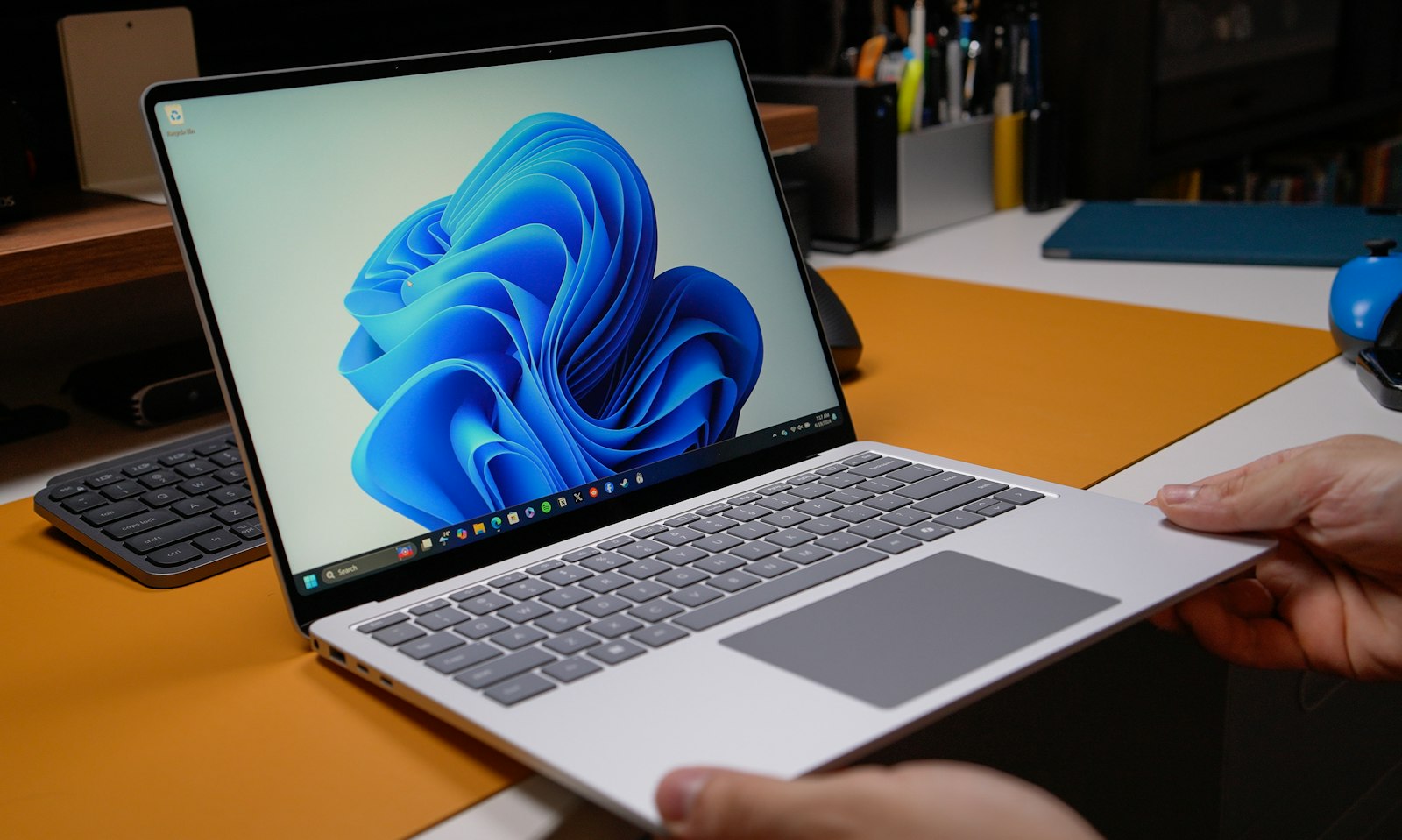
Elle sait retrouver des fichiers, ouvrir des applications et modifier certains réglages. L’exemple donné par le site : si vous tapez « active le mode sombre », l’option correspondante s’affiche dans les Paramètres. Phonandroid rappelle aussi que Microsoft avait auparavant retiré de cette zone les publicités pour Copilot, Bing et Edge.
Une recherche qui ressemble à un agent IA
Le changement n’est pas qu’esthétique. Phonandroid souligne que cette barre ressemble fortement à un agent d’intelligence artificielle intégré à Windows. Pour ceux qui espéraient voir moins de Copilot dans le système, ce n’est pas forcément une bonne nouvelle.
La direction n’est pas nouvelle. D’après Le Crabe Info, une préversion Insider (build 26220.7051) introduisait déjà Copilot dans la barre des tâches, avec une option à activer dans les paramètres de personnalisation de la barre. Et selon Windows Central, la zone de recherche de la barre des tâches y devenait une boîte de discussion avec l’IA. La nouvelle barre s’inscrit dans cette évolution, avec une présentation plus sobre.
Sur la confidentialité, Phonandroid relève que, selon les premiers tests, aucune donnée n’est envoyée à Microsoft. C’est un point rassurant, mais il s’appuie sur des essais préliminaires : à surveiller quand la fonction sera disponible pour tout le monde. Le site évoque aussi des questions épineuses sans les détailler.
Autre limite constatée : certaines demandes qu’une vraie IA comprendrait sans difficulté ne sont pas interprétées par la barre. Ce n’est donc pas, à ce stade, un assistant capable de tout comprendre.
Comment l’activer avec ViveTool
Voici la procédure décrite par Phonandroid :
- Télécharger ViveTool depuis sa page GitHub (projet thebookisclosed/ViVe) et choisir la version adaptée à votre PC : Intel ou AMD, ou ARM64.
- Extraire l’archive dans un dossier simple, par exemple C:ViveTool.
- Ouvrir le Terminal ou PowerShell en mode administrateur.
- Saisir cd C:ViveTool.
- Saisir .ViVeTool.exe /enable /id:58381341.
- Redémarrer le PC.
Si rien n’apparaît après le redémarrage, le site suggère d’essayer d’autres identifiants : 58381341,59210771,59210767, ou encore 59210771,57259990,58381341,59210767. Il peut aussi être nécessaire de passer la langue de Windows 11 en anglais pour voir la fonction.
Les précautions avant de tenter
Activer une fonction non officielle, c’est accepter qu’elle soit instable ou qu’elle change d’ici sa sortie. Quelques réflexes simples :
- Faites-le plutôt sur un PC secondaire, ou après avoir créé un point de restauration.
- Notez les identifiants activés : pour revenir en arrière, la logique inverse consiste à les désactiver avec ViveTool, et un redémarrage est nécessaire.
- Sur un ordinateur professionnel, ne touchez à rien sans l’accord de votre service informatique : les règles de l’entreprise peuvent interdire ce type de manipulation.
- Téléchargez l’outil uniquement depuis sa page officielle sur GitHub.
Pour la plupart des utilisateurs, attendre le déploiement officiel reste l’option la plus sûre. Ceux qui sont curieux peuvent essayer, en sachant que l’expérience peut varier d’une machine à l’autre.
Ce que ça change pour vous
Si la recherche gagne en efficacité pour retrouver un fichier ou changer un réglage en une phrase, c’est un vrai gain de temps au quotidien. Elle s’ajoute à d’autres évolutions récentes du système, comme celles que nous avons détaillées sur les fonctions qui boostent la productivité sous Windows 11. Pour la gestion des accessoires, on peut aussi regarder le nouveau widget Bluetooth.
Le mouvement de fond est clair : Microsoft place l’IA au centre de l’interface. C’est aussi le cas de Gemini, qui arrive sur le poste de travail, comme on l’a vu avec l’application native Gemini sur Windows. Et la question de ce qu’un assistant voit ou envoie se pose partout, y compris sur la route avec Copilot dans CarPlay.
Si vous voulez voir ce que Microsoft a déjà corrigé côté performances, notre article sur la mise à jour Windows 11 et ce qu’elle résout donne un bon point de repère.
À retenir
- La nouvelle barre est un menu flottant qui cherche fichiers, applications et paramètres.
- Son déploiement est progressif, d’abord auprès des Insiders et de quelques utilisateurs.
- ViveTool permet de l’activer tout de suite, sans garantie de résultat selon les machines.
- Premiers tests : pas de données envoyées à Microsoft, à confirmer à la sortie officielle.
À découvrir également
iPhone Duo : les défauts qui gâchent votre expérience technologique
Samsung Galaxy et Android Auto : la mise à jour One UI 9 fait des siennes, découvrez le correctif

Honor 600 : Est-ce vraiment le bon moment d’acheter à moins de 260 € ?

Émilie Delaunay suit les smartphones, la maison connectée et les drones.
Publié le 24 novembre 2026 · mis à jour le 24 novembre 2026
Tous les articles de Émilie Delaunay →